خالی کردن فضای آیکلود (iCloud)
مقدمه
آیکلود (iCloud) یکی از بهترین سرویس های ذخیره سازی ابری اپل است که به کاربران آیفون، آیپد و مک اجازه می دهد اطلاعات خود را به راحتی ذخیره و همگام سازی کنند. اما وقتی حافظه آیکلود پر میشود، ممکن است با مشکلاتی مثل عدم بکاپ گرفتن یا دریافت پیام های خطا رو به رو شوید. در این آموزش، به شما یاد می دهیم چگونه فضای آیکلود خود را خالی کنید، اطلاعات غیر ضروری را پاک کنید و مدیریت بهتری روی فضای ابری خود داشته باشید.
چرا آیکلود پر می شود؟
قبل از شروع پاکسازی، بهتر است بدانید چه چیز هایی بیشترین حجم را در آیکلود اشغال می کنند:
-
بکاپ دستگاه ها (iPhone, iPad, iPod)
-
عکس ها و ویدیو های گالری
-
فایل های iCloud Drive
-
پیام ها و ضمیمه های iMessage
-
داده های اپلیکیشن ها
چگونه بفهمیم چه چیزهایی فضای آیکلود را اشغال کرده؟
-
وارد بخش Settings شوید.
-
روی [نام خودتان] در بالای صفحه کلیک کنید.
-
گزینه iCloud را انتخاب کنید.
-
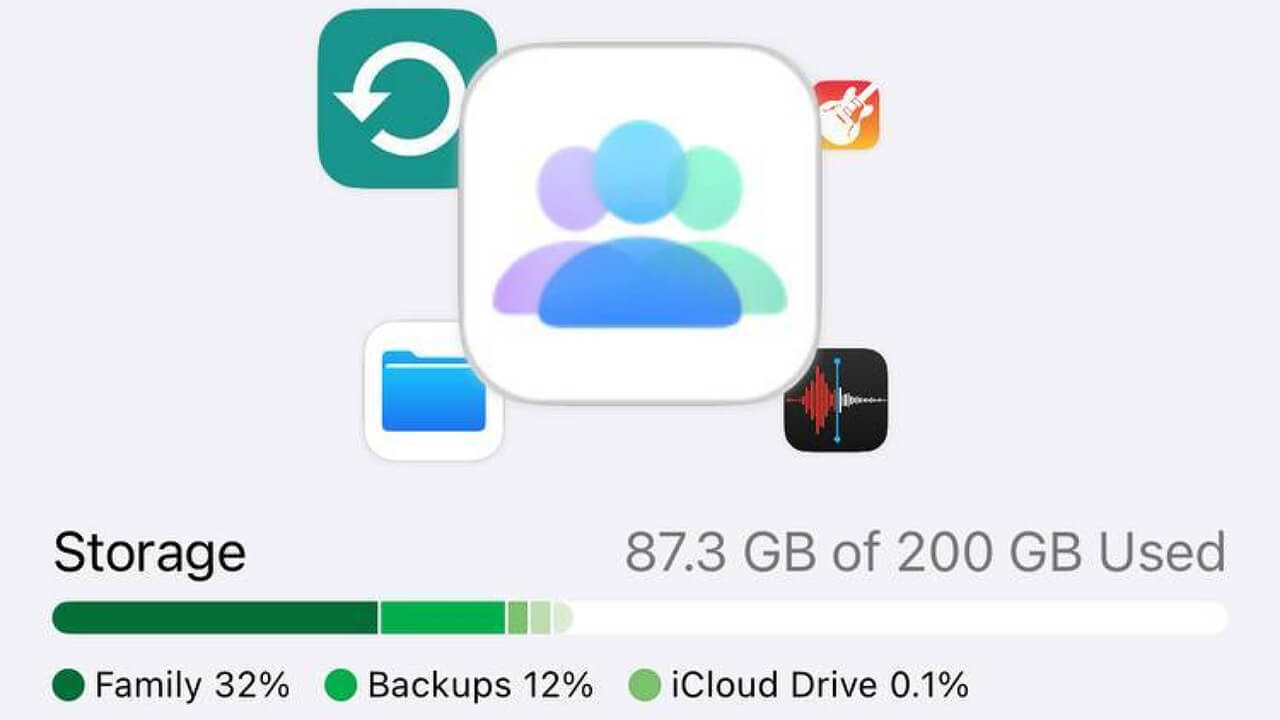
در بخش Manage Storage یا Manage Account Storage میتوانید ببینید چه چیزی چقدر فضا گرفته.
آموزش خالی کردن فضای آیکلود (گام به گام)
1. پاک کردن بکاپهای قدیمی

-
مسیر:
Settings > [نام شما] > iCloud > Manage Storage > Backups -
بکاپ های مربوط به دستگاه های قدیمی یا غیرضروری را پاک کنید.
2. حذف عکس ها و ویدیو های اضافی
- در apps داخل برنامه photos برین و تیک icloud photos را غیر فعال کنید .

-
همچنین می توانید وارد Photos شوید و عکس های غیر ضروری را حذف کنید.
3. مدیریت فایل های iCloud Drive

-
مسیر مدیریت حافظه آیکلود :
Files App > Browse > iCloud Drive
-
فایل های حجیم یا غیر ضروری را انتخاب و حذف کنید.
4. پاکسازی پیام های iMessage
-
در تنظیمات Messages بخش Manage Storage را باز کنید.
-
ضمیمه های سنگین مثل ویدیوها و تصاویر بزرگ را پاکسازی کنید.
5. حذف داده های اپلیکیشن ها
-
بعضی اپلیکیشن ها فایل هایی در آیکلود ذخیره میکنند که میتوانید آن ها را از Manage Storage پاک کنید.
نکته حرفه ای: کاهش استفاده آیکلود بدون حذف اطلاعات
-
استفاده از سرویس های جایگزین: به جای آیکلود درایو، میتوانید فایل های سنگین را در Google Drive یا Dropbox آپلود کنید.
-
افزایش فضای آیکلود: اگر نمیخواهید چیزی حذف کنید، می توانید پلن ذخیره سازی آیکلود را ارتقا دهید.
-
خرید اشتراک آیکلود برای کاربران محصولات اپل
-
خرید اشتراک دراپ باکس برای اشتراک گذاری حرفه ای فایل ها
-
خرید اشتراک گوگل وان برای دسترسی به فضای بیشتر گوگل درایو، جیمیل و گوگل فوتوز
جمع بندی

فضای محدود آیکلود ممکن است در ابتدا کافی به نظر برسد، اما با گذشت زمان و اضافه شدن داده های مختلف، خیلی سریع پر میشود. با مدیریت هوشمندانه بکاپ ها، عکس ها، پیام ها و فایل های ابری می توانید فضای خود را بهینه نگه دارید و بدون نگرانی از پر شدن آیکلود، از دستگاه های اپلی خود لذت ببرید.