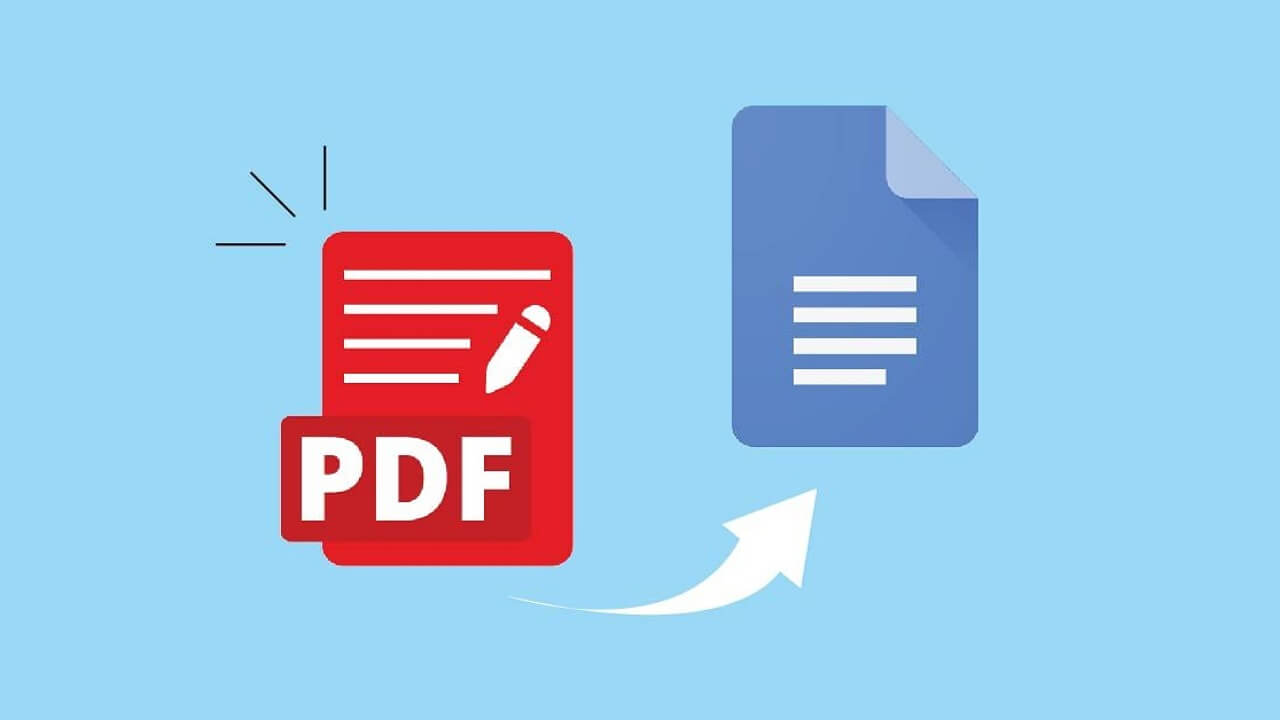
آموزش تبدیل PDF به Word
در دنیای دیجیتال امروز، فرمتهای مختلف فایل نقش مهمی در ذخیره، ارسال و اشتراکگذاری اطلاعات دارند. دو فرمت بسیار رایج و پرکاربرد، PDF و Word (docx) هستند. بسیاری از ما روزانه با فایلهای PDF سروکار داریم، اما گاهی نیاز داریم این فایلها را به فرمت Word تبدیل کنیم تا قابل ویرایش شوند.
در این بلاگ، با فرمتهای PDF و Word آشنا میشویم، سپس روشهای مختلف تبدیل PDF به Word را بررسی میکنیم.
PDF چیست؟
PDF یا Portable Document Format فرمتی است که توسط شرکت Adobe طراحی شده تا بتوان محتوای متنی و تصویری را بدون بههمریختگی در همه دستگاهها مشاهده کرد. ویژگیهای PDF:
-
حفظ ساختار، فونت و طراحی صفحه
-
مناسب برای اشتراکگذاری و چاپ
-
غیرقابل ویرایش (مگر با ابزارهای خاص)
-
محبوب در میان دانشجویان، ادارات و ناشران
Word چیست؟
Word یکی از محبوبترین نرمافزارهای واژهپرداز است که توسط شرکت Microsoft ارائه میشود. فایلهای Word معمولاً با پسوند .doc یا .docx ذخیره میشوند و ویژگیهای زیر را دارند:
-
امکان ویرایش متن، تصاویر، جدول و نمودار
-
پشتیبانی از زبان فارسی
-
قابلیت افزودن سبکها، سرصفحه، پاورقی و فهرست مطالب
-
مناسب برای نوشتن مقالات، پایاننامهها، گزارشها و نامهها
چرا باید PDF را به Word تبدیل کنیم؟
بعضی از دلایل رایج تبدیل PDF به Word عبارتند از:
-
نیاز به ویرایش متن مقاله یا فایل
-
استخراج بخشی از محتوا برای استفاده در گزارش یا تحقیق
-
اصلاح اشتباهات تایپی یا افزودن توضیحات
-
استفاده مجدد از قالببندی و ساختار در یک پروژه جدید
آموزش تبدیل PDF به Word
در ادامه، روشهای مختلفی برای تبدیل PDF به Word معرفی میکنیم:
1. تبدیل با Microsoft Word
یکی از سادهترین روشها، استفاده از خود نرمافزار Word است:
مراحل:
-
Word را باز کنید.
-
از منوی File > Open، فایل PDF را انتخاب کنید.
-
Word فایل را باز کرده و به صورت قابل ویرایش نمایش میدهد.
-
سپس آن را با فرمت
.docxذخیره کنید.
نکته: ممکن است در فایلهای فارسی یا فایلهایی با طراحی پیچیده، کمی بههمریختگی در متن ایجاد شود.
2. استفاده از وب سایت های آنلاین
اگر نمیخواهید نرمافزار نصب کنید، میتوانید از سایتهای تبدیل آنلاین استفاده کنید:

-
PDFtoWord.ir (برای فایلهای فارسی)
مزایا:
-
سریع و آسان
-
نیاز به نصب ندارد
معایب:
-
ممکن است فایل شما روی سرور ذخیره شود (ملاحظات امنیتی)
-
محدودیت حجم یا تعداد فایل در نسخه رایگان
3. استفاده از نرمافزارهای تخصصی
نرمافزار هایی مثل :
-
Adobe Acrobat Pro
-
Wondershare PDFElement
-
Nitro PDF
امکان تبدیل حرفه ای PDF به Word را فراهم میکنند و معمولاً دقت بالاتری دارند.
ویژگیها:
-
حفظ بهتر قالب بندی
-
پشتیبانی از فایل های بزرگ و پیچیده
-
گاهی همراه با OCR (تشخیص متن از تصویر)

جمع بندی
تبدیل PDF به Word یکی از نیازهای رایج در کار های روز مره اداری، تحصیلی و پژوهشی است. بسته به نوع فایل و نیاز شما، میتوانید از روشهای مختلفی استفاده کنید:
-
Word برای فایل های ساده
-
وبسایت های آنلاین برای استفاده سریع
-
نرمافزار های تخصصی برای دقت بالا
اگر با فایلهای فارسی کار میکنید، حتماً دقت داشته باشید که از ابزارهایی استفاده کنید که پشتیبانی مناسبی از زبان فارسی دارند.
آیا شما هم با فایلهای PDF زیاد سروکار دارید؟ از چه روشی برای تبدیل استفاده میکنید؟ نظرتان را با ما در میان بگذارید 👇