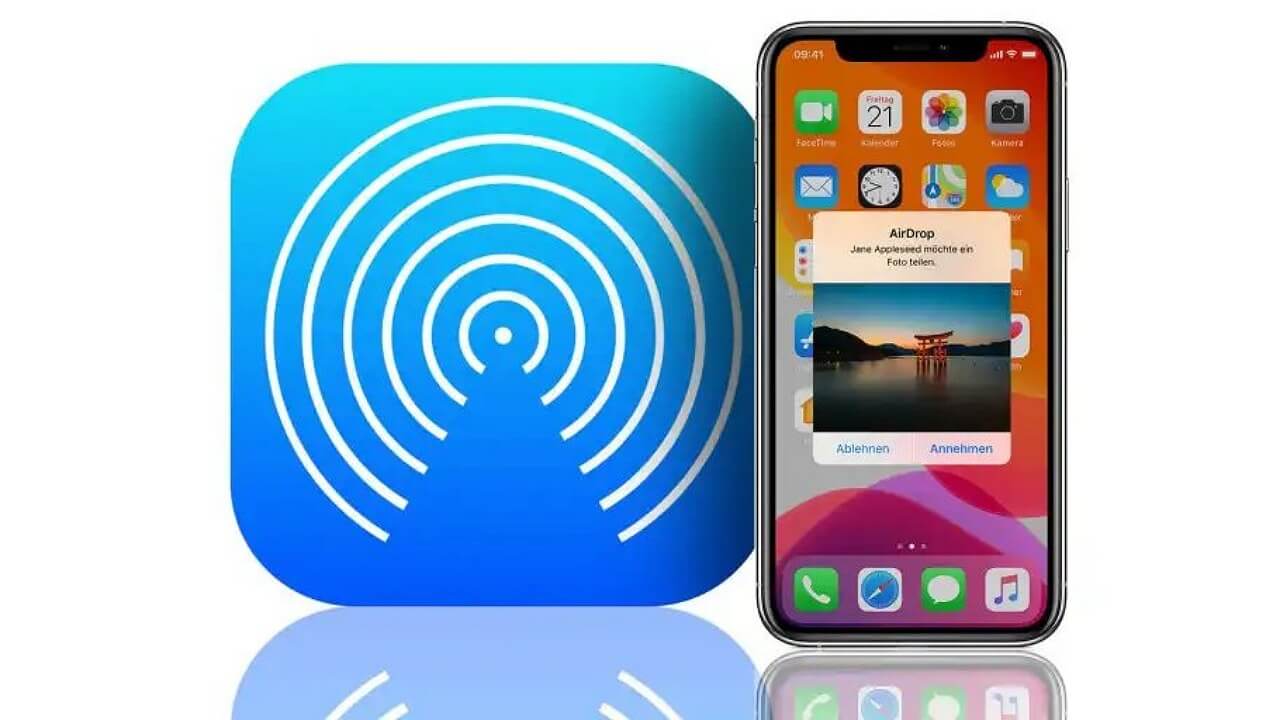
AirDrop در آیفون و مک چیست؟ آموزش کامل انتقال فایل بدون اینترنت
با AirDrop میتوانید فایلهای خود را بین دستگاههای اپل بدون نیاز به اینترنت ارسال کنید. در این مقاله نحوه کارکرد، تنظیمات و مشکلات رایج آن را بررسی میکنیم.AirDrop چیست و چگونه کار میکند؟
AirDrop یک فناوری انتقال داده در محصولات اپل است که از Wi-Fi و بلوتوث برای ارسال و دریافت فایل بین آیفون، آیپد و مک استفاده میکند. این قابلیت به کاربران اجازه میدهد بدون نیاز به اینترنت، عکسها، ویدیوها و اسناد را با سرعت بالا منتقل کنند.
چگونه AirDrop را فعال کنیم ؟

فعال سازی AirDrop در آیفون و آیپد(انتقال فایل در آیفون)
- به Settings بروید.
- گزینه General را انتخاب کنید.
- روی AirDrop بزنید و حالت Contacts Only یا Everyone را فعال کنید.
آموزش AirDrop و فعال سازی در مک
- در Finder، روی Go کلیک کنید و AirDrop را انتخاب کنید.
- گزینه “Allow me to be discovered by” را روی Contacts Only یا Everyone تنظیم کنید.
نحوه ارسال فایل با AirDrop در مک
- روی فایلی که میخواهید ارسال کنید، کلیک کنید.
- گزینه Share را بزنید و AirDrop را انتخاب کنید.
- دستگاه گیرنده را انتخاب کنید تا فایل ارسال شود.
مشکلات رایج و راه حل های AirDrop

چرا AirDrop کار نمیکند؟
مشکلات AirDrop چیست؟
اگر AirDrop در دستگاه شما کار نمیکند، این مراحل را امتحان کنید:
- Wi-Fi و بلوتوث را روشن کنید.
- حالت Airplane Mode را خاموش کنید.
- مطمئن شوید که دستگاهها نزدیک یکدیگر هستند.
- دستگاه خود را ریستارت کنید.
امنیت در AirDrop
برای جلوگیری از دریافت فایلهای ناخواسته، بهتر است AirDrop را روی Contacts Only قرار دهید و از گزینه Receiving Off در صورت عدم نیاز استفاده کنید.

سوالات متداول
AirDrop چه دستگاه هایی را پشتیبانی میکند؟
AirDrop در آیفونهای دارای iOS 7 به بعد، مکهای دارای macOS X 10.10 به بعد و آیپدهای جدیدتر کار میکند.
آیا AirDrop به اینترنت نیاز دارد؟
خیر، AirDrop از Wi-Fi و بلوتوث داخلی دستگاه برای انتقال فایل استفاده میکند و نیازی به اینترنت ندارد.
چگونه میتوانم امنیت AirDrop را افزایش دهم؟
برای جلوگیری از دریافت فایلهای ناخواسته، تنظیمات AirDrop را روی Contacts Only قرار دهید و در صورت عدم نیاز، آن را خاموش کنید.